This is default featured slide 1 title

Go to Blogger edit html and find these sentences.Now replace these sentences with your own descriptions.This theme is Bloggerized by Lasantha Bandara - Premiumbloggertemplates.com.

This is default featured slide 2 title

Go to Blogger edit html and find these sentences.Now replace these sentences with your own descriptions.This theme is Bloggerized by Lasantha Bandara - Premiumbloggertemplates.com.

This is default featured slide 3 title

Go to Blogger edit html and find these sentences.Now replace these sentences with your own descriptions.This theme is Bloggerized by Lasantha Bandara - Premiumbloggertemplates.com.

This is default featured slide 4 title

Go to Blogger edit html and find these sentences.Now replace these sentences with your own descriptions.This theme is Bloggerized by Lasantha Bandara - Premiumbloggertemplates.com.

This is default featured slide 5 title

Go to Blogger edit html and find these sentences.Now replace these sentences with your own descriptions.This theme is Bloggerized by Lasantha Bandara - Premiumbloggertemplates.com.

Friday, September 7, 2012

Cara mudah me-reset password windows 7 dan Vista


Jika entah bagaimana Kita lupa password untuk masuk ke windows 7 atau Vista kita, dan Kita sedang mencari cara untuk menghapus/me-reset password agar kita bisa login/masuk ke windows 7 atau Vista? Anda tidak perlu khawatir ataupun Panik, ada banyak cara untuk mereset password windows 7, tapi kebanyakan darinya menggunakan metode yang agak sulit diikuti ataupun harus menggunakan tool khusus.
Dalam artikel kali ini Saya akan berbagi cara mudah untuk me-reset password windows 7/vista, ini adalah metode yang paling sederhana, yang kita perlukan hanyalah CD/DVD/USB flashdisk Windows 7/Vista untuk mereset password.
Berikut langkah2 untuk mereset password Windows:
  1. Masukkan CD/DVD/USB flashdisk instalasi windows 7 ke komputer dan restart komputernya.
  2. Bootinglah dengan CD/DVD/USB flashdisk kemudian klik “Repair your computer
  3. Setelah muncul jendela “System recovery options” pilih sistem operasinya dan kemudian klik tombol “Next”
  4. Kemudian dari beberapa menu pilihan, klik pilihan menu “Command Prompt”
  5. Nah setelah jendela command promptnya terbuka, disini kita akan menyalin dahulu program “Sticky Keys” yaitu file sethc.exe ke tempat lain. dimana program “Sticky Keys” ini akan otomatis dijalankan jika kita menekan tombol “Shift” sebanyak 5x berturut-turut
  6. Ketik perintah berikut di jendela command prompt:
    copy c:\windows\system32\sethc.exe c:\
    Sesuaikan partisi windowsnya jika tidak berada di drive c:
  7. Kemudian ganti program sethc.exe dengan cmd.exe (Program Sticky keys kita manipulasi menjadi Command Prompt!)
  8. Ketik perintah berikut di jendela command prompt:
    copy c:\windows\system32\cmd.exe c:\windows\system32\sethc.exe
    Sesuaikan partisi windowsnya jika tidak berada di drive c:
  9. Sekarang tutup jendela Command promptnya dan klik tombol “Restart”
  10. Jangan lupa Keluarkan/cabut CD/DVD/Usb flahsdisk dari komputer.
  11. Setelah windows telah start dan muncul layar login dimana diminta untuk memasukkan password untuk masuk ke windowsnya, tekan tombol “Shift” sebanyak 5x berturut-turut, kemudian Jendela Command Prompt dengan hak akses admin akan terbuka!
  12. Nah, sekarang kita reset ajah password windows nya dengan cara mengetikkan perintah:
  13. net user Hong passbarusaya
    Catatan: Hong adalah nama usernya dan passbarusaya adalah password barunya, sesuaikan dikomputer kalian masing2.
  14. Tutup jendela command promptnya dan login ke nama user tadi dengan password baru yang baru kita reset tadi.
Sekarang setiap kali kita menekan tombol “Shift” sebanyak 5x maka yang muncul adalah command prompt dan bukannya program Sticky Keys nya windows, untuk mengembalikannya cukup ketik perintah:
copy c:\sethc.exe c:\windows\system32\sethc.exe

Cara memperbaiki DVD Drive yang tidak muncul di Windows 8


Salah satu masalah yang umum dijumpai pengguna windows 8 beta sekarang ini ialah hilangnya ikon DVD drive di My computer maupun di windows explorer. Masalah terjadi setelah kita menginstall windows 8 ataupun mengupgradenya dari windows 7 dan windows 8 tidak mendeteksi adanya DVD drive, karena DVD drive ini tidak muncul baik di windows explorer bahkan di Device manager.
Meskipun kita tidak yakin akan penyebab masalah ini, kita dapat mencoba metode yang akan dijelaskan berikut ini.
Catatan: Bagi yang menginstall windows 8 pada komputer yang baru dirakit, harap periksa terlebih dahulu koneksi kabel dari mabo ke dvd drivenya, mungkin kabelnya bisa jadi longgar.
Cara Pertama:
  1. Jalankan Command prompt dengan hak akses Administrator, caranya: beralik ke start screen, ketik CMDkemudian secara bersamaan tekan tombol CRTL+SHIFT+ENTER untuk mulai menjalankan perintah didalam jendela command prompt.
  2. Setelah didalam jendela command prompt, ketik perintah berikut:
  3. reg.exe add "HKLM\System\CurrentControlSet\Services\atapi\Controller0" /f /v EnumDevice1 /t REG_DWORD /d 0×00000001
    Catatan: Cukup copy/paste perintah diatas kedalam jendela command prompt.
  4. Kemudian tutup jendela command prompt lalu rebootlah komputernya, Sekarang seharusnya kita akan melihat DVD drive pada Windows Explorer serta di Device Manager.
Cara Kedua:
  1. Untuk beberapa pengguna mungkin cara pertama tersebut di atas tidak bekerja, Jika prosedur tersebut di atas tidak bekerja untuk Anda atau jika Anda terlalu malas untuk membuka Command Prompt dan menjalankan perintah, download dan jalankan utilitas gratis yang bernama CD-DVD Icon Repair
  2. CD-DVD Icon Repair adalah alat portabel yang akan membantu kita ketika windows tidak mengenali CD/DVD Drive, meskipun alat ini dirancang untuk windows 7, tapi dapat juga bekerja untuk windows 8. Cukup jalankan program kecil ini, klik tombol ikon Repair CD-DVD dan kemudian restartlah komputernya.

Wednesday, September 5, 2012

Mempercepat Waktu Booting Windows 7


Lamanya waktu booting merupakan kesan pertama dalam menentukan seberapa cepat kinerja windows 7 yang kita gunakan. Apabila waktu booting terasa lama, makacap "windows lambat" langsung kita vonis ke komputer tersebut. Dalam artikel kali ini saya akan berbagi tips cara mempercepat waktu booting windows 7 dengan melakukan tweak terhadap file system configuration utility  yaitu file msconfig.exe yang lokasinya terdapat di folder C:\Windows\System32.


Berikut step by step modifikasi msconfig untuk mempercepat waktu booting windows 7:
  1. Buka jendela System Configuration Utility dengan cara klik Start, pada kota Search programs and files ketik: msconfig

     
  2. Klik tab Boot, tampilannya tampak seperti gambar dibawah. Centang pilihan No Boot GUI, ini bertujuan untuk menghilangkan munculnya animasi logo Windows pada saat booting yang akan memberikan penghematan waktu booting windows 7.

     
  3. Selanjutnya masih pada tampilan jendela yang sama, klik tombol Advanced options, kemudian centang pada pilihan Number of processors lalu pilih angka paling besar yang menunjukkan jumlah core processor yang terdapat tersedia. Disini karena komputer saya masih menggunakan processor dual core maka angka maksimalnya cuma 2. Klik OK untuk kembali ke jendela utama msconfig windows7.

     
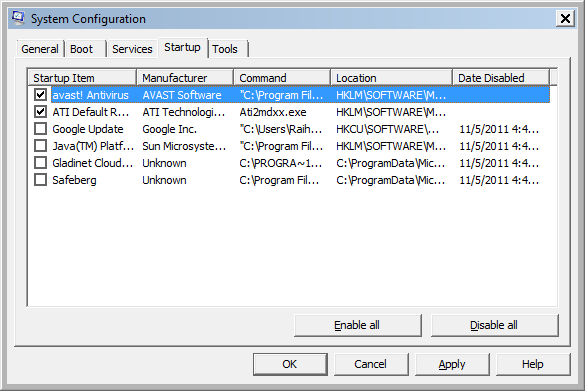
  4. Selanjutnya klik tab Startup yang akan menampilkan program-program apa saja yang di-load saat windows startup. Untuk mempercepat waktu booting windows 7 pastikan hanya program yang penting saja yang dipanggil secara otomatis. Untuk itu uncheck (jangan dicentang) program-program yang tidak perlu di-load secara otomatis saat windows booting. Kemudian klik OK

     
  5. Selanjutnya klik Restart dan coba rasakan perubahan waktu booting yang sekarang.  
Demikianlah cara mempercepat waktu booting windows 7 dengan melakukan tweak terhadap file msconfig.exe. Cara ini merupakan salah satu tips dari 10 Cara Mempercepat Windows 7. Selamat mencoba..

Tuesday, July 17, 2012

Sejarah Kamera SLR (SIngle-Lens Reflect)


Kamera SLR merupakan tipe kamera yang menggunakan prinsip kaca memantul yang dapat bergerak dan diletakkan antara lensa dan film untuk memproyeksi gambar. Lensa akan membentuk gambar dengan baik melalui proses pengaturan layar fokus. Keunggulan kamera LSR terletak pada bentuk gambar yang terlihat sama seperti objek yang terbentuk pada film.


Kamera SLR pertamakali dikembangkan dan dikenalknan pada tahun 1936 oleh exakta yang memelopori munculnya kamera SLR 35 mm. Kamera tersebut untuk menggunakan film warna yang dibuat oleh Kodakchrome dengan sistem film multilayered. Perkembangan kamera SLR ternyata diikuti oleh negara swedia yang kemudian terkenal dengan kamera Hasselblad-nya. Pada tahun 1948, Hasselblad membuat kamera dengan format medium komersial pertama. Hingga saat ini, Hasselblad menjadi pencipta kamera bermutu sangat tinggi dan menjadi idaman fotografer professional. Perkembangan kamera tersebut ternyata diikuti pula oleh negara Jepang yang sangat terkenal ambisius dalam mengembangkan teknologinya sendiri, dengan berkaca pada pengalaman negara Barat. Pada tahun yang sama, Zentax memperkenalkan konsep diafragma otomatis pada kamera LSR.

Pada tahun 1949, untuk pertamakalinya dikenalkan sistem penta prisma atau prisma segilima yang diletakkan pada sisi atas kamera. Sistem itu dikenalkan oleh perusahaan kamera Contax di Jerman Timur pada tanggal 20 Mei 1949. sistem lensa dan prisma tersebut ternyata menjadi acuan bagi perkembangan kamera selanjutnya. Hingga saat ini.

Jepang kemudian menjadi sangat intensif dalam mengembangkan teknologi baru pada kamera SLR dengan dikelurkannya kamera LSR Asahiflex oleh perusahaan Asahi pada tahun 1952. perkembangan kamera SLR itu berlanjut dengan digunakannya penta prisma oleh perusahaan Asahi Pentax pada tahun 1957. kepopuleran kamera SLR semakin meningkat dengan kehadiran beberapa produsen SLR baru, antara lain Nikon, Canon, Yashica pada tahun 1959.

Perkembangan kamera tidak terlepas dari perkembangan elektronika, seperti pengaturan cahaya secara otomatis, mengecilnya ukuran kamera, dan pengintegrasian motor pengatur film serta fungsi pembalikan arah pemutaran rol film saat film habis atau rewind. Perkembangan kamera tersebut sangat pesat pada era 1970-1980.

Sejarah Kamera DSLR


Kamera digital adalah teknologi yang terkait langsung dan berkembang dari teknologi yang sama seperti ketika berfungsi untuk merekam gambar pada televisi. Pada tahun 1951, untuk pertama kalinya video tape recorder (VTR) mengambil gambar dari kamera televisi, kemudian mengkonversi informasi tersebut menjadi suatu impuls listrik (digital) dan menyimpan informasi tersebut ke dalam tape magnetis.
Bing Crosby Laboratorium (tim peneliti yang didanai oleh seorang insinyur bernama Vrosby dan dipimpin oleh John Mullin) membuat versi awal dari VTR. Pada tahun 1956, teknologi VTR telah disempurnakan (VR1000 yang dibuat oleh Charles P. Ginsburg dan Ampex Corporation) dan umum dipakai oleh industri televisi.

Antara televisi/kamera video dan kamera digital yang menggunakan CCD (Charged Couple Device)untuk mengatur warna dan intensitas cahaya. Pada saat itu pula era kamera digital telah dimulai dengan sangat pesat.

Pada tahun 1981, Sony memperkenalkan kamera elektronik komersil pertama mereka yang disebut Mavica. Gambar yang direkam ke mini disc dan kemudian dimasukkan ke dalam video reader yang terhubung ke monitor atau televisi warna. Walaupun Mavica belum dapat dikatakan kamera digital, itu sebenarnya merupakan modifikasi kamera video yang mengambil foto secara spontan.

Sejak pertengahan tahun 1970-an, Kodak memiliki beberapa penemuan tentang solid-state/kejernihan untuk sensor gambar yaitu mengubah cahaya ke gambar digital untuk penggunaan pada tingkat profesional dan konsumen rumah tangga.

Pada tahun 1886, ilmuwan Kodak untuk pertama kalinya di dunia mengenalkan sensor megapixel, dimana sensor ini mampu merekam 1,4 juta pixel yang dapat menghasilkan 5×7 inci foto digital cetak berkualitas baik pada saat itu. Pada tahun 1987, Kodak merilis tujuh produk untuk merekam, menyimpan, memanipulasi, transmisi elektronik, dan mencetak sesuatu seperti gambar suatu objek.

Pada tahun 1990, Kodak mengembangkan sistem foto CD dan mengusulkan pertama kalinya di seluruh dunia untuk menetapkan standar warna digital dalam lingkungan komputer dan peripheral komputer.

Pada tahun 1991, Kodak merilis pertama kalinya untuk para profesional, suatu sistem dalam pemotretan yanitu Digital Camera System (DCS), yang bertujuan untuk photo journalist. Kamera tersebut adalah Nikon F-# yang dilengkapi dengan sensor 1.3 Megapixels.

Kamera digital yang pertama untuk tingkat konsumen pasar yang bekerja dengan komputer rumah melalui USB (Unit serial Bus) adalah kamera QuickTake 100 Aplle (17 Februari 1994), kamera Kodak DC40 (28 maret 1995), Casio QV-11 (dengan monitor LCD, akhir 1995), dan Sony Cyber-Shot Digital Still Camera (1996).

Namun, kodak memasuki era tersebut dengan agresif kampanye pemasaran untuk memajukan DC40 dan membantu memperkenalkan gagasan digital fotografi kepada masyarakat.

Kinko’s dan Microsoft bekerja sama dengan Kodak Digital untuk membuat gambar digital yang menggunakan software di berbagai tempat kerja dan kios foto, dimana para pelanggan diizinkan untuk memproduksi CD foto, gambar digital, dan kemudian dapat menambahkan ke dokumen komputer mereka. IBM bekerja sama dengan Kodak membaut internet berbasis jaringan pertukaran gambar.

Hewlett-Packard (HP) adalah perusahaan pertama dalam hal membuat warna di produk mereka yaitu Inkjet Printer, sehingga melengkapi sistem pewarnaan untuk gambar yang dicetak dari kamera digital. Maka dimulailah perubahan kamera digital dengan bentuk yang baru. Kamera digital seperti kamera konvesional, tersedia model Point-And-Shot dan lensa refleks tunggal digital atau Digital Single Lens Reflector (DSLR).
Catatan Bawah

Point-and-Shoot Camera adalah kamera kecil, murah, dan mudah digunakan, karena kamera tersebut hanya berisi lensa dan built-in flash. Untuk mendapatkan bingkai gambar, kamera tersebut memiliki Liquid Crystal Display (LCD) berbasi viewfinder.

Keuntungan dan kerugian dari model Poit-And-Shoot adalah bahwa kamera tersebut dirancang agar memudahkan dalam penggunaan. Walaupun model ini masih memiliki keterbatasan yaitu penggunaan kontrol atas kamera. Beberapa kamera ada yang mengatru fokus dan eksposur secara otomatis.

DSLR Camera adalah kamera dengan model kebalikan dari Point-And_shoot Camera. Kamera DSLR memiliki optical viewfinders, removable lens, external flash, dan kemampuan untuk fikus serta kemampuan untuk menyesuaikan eksposur secara manual bila diperlukan.

Ini merupakan pengganti langsung dari kamera yang menggunakan negative film berbasis model lensa refleks tunggal atau Single Lens Reflex (SLR) yang digunakan kebanyakan orang pada zaman dahulu. Untuk alasan ini, kamera DSLR cenderung lebih rumit dan mahal dibandingkan kamera model Point-And-Shoot.

Generasi awal model DSLR cenderung lebih mahal dan lebih besar dari kamera yang menggunakan negative film. Pada saat ini hal ini tidak lagi terjadi, karena kamera DSLR menjadi lebih murah, ringan, dan lebih kompak sesuai dengan perkembangan zaman, bahkan generasi terbaru dapat menampilkan kualitas gambar High Definition.
http://www.resepkuekeringku.com/2014/11/resep-donat-empuk-ala-dunkin-donut.html www.lowongankerjababysitter.com www.lowongankerjapembanturumahtangga.com www.lowonganperawatlansia.com www.lowonganperawatlansia.com www.yayasanperawatlansia.com www.penyalurpembanturumahtanggaku.com www.bajubatikmodernku.com www.bestdaytradingstrategyy.com www.paketpernikahanmurahjakarta.com www.paketweddingorganizerjakarta.com www.undanganpernikahanunikmurah.com